


Vous venez d’appuyer sur « Envoyer » et vous réalisez immédiatement votre erreur. Un destinataire incorrect, une pièce jointe manquante, ou pire : une faute embarrassante dans le corps du message. Bonne nouvelle : Outlook propose une fonction de rappel. Mauvaise nouvelle : elle ne fonctionne pas dans tous les cas.
🎯 Réponse Rapide et Points Clés :
Le rappel d’un mail Outlook permet de supprimer ou remplacer un message déjà envoyé, mais uniquement si vous et votre destinataire utilisez Microsoft Exchange ou Microsoft 365 dans la même organisation, et que le message n’a pas encore été lu.
Les points essentiels à retenir :
- La fonction de rappel existe uniquement sur Outlook classique (versions 2016, 2019, 2021 et Microsoft 365)
- Le rappel ne fonctionne que si le destinataire n’a pas ouvert le message
- L’expéditeur et le destinataire doivent être sur le même serveur Exchange
- Le nouvel Outlook propose une annulation d’envoi différée (5 à 30 secondes)
Les Conditions Préalables pour Rappeler un Email Outlook
Avant de vous lancer dans la manipulation, comprenons les limites techniques.
Compatibilité Technique Obligatoire
La fonction de rappel Outlook n’est pas universelle. Elle exige trois conditions strictes.
Vous et votre destinataire devez utiliser Microsoft Exchange ou Microsoft 365. Si votre destinataire utilise Gmail, Yahoo ou un autre service, le rappel échouera systématiquement. Vous devez également appartenir à la même organisation. Un email envoyé à un client externe ne pourra jamais être rappelé.
Le message ne doit pas avoir été lu. Dès que votre destinataire ouvre l’email, le rappel devient impossible. C’est une course contre la montre.
Les Versions d’Outlook Concernées
Les instructions fonctionnent sur Microsoft 365 et les versions 2021, 2019 et 2016 d’Outlook. Pour les versions antérieures, certaines étapes peuvent différer légèrement.
Le nouvel Outlook (version web modernisée) propose une approche différente : l’annulation d’envoi différée plutôt que le rappel après coup.
Comment Rappeler un Message avec Outlook Classique
Passons à la pratique. Voici la procédure complète, étape par étape.
Étape 1 : Accéder aux Éléments Envoyés
Ouvrez l’application de bureau Outlook. Dans le volet de navigation à gauche, cliquez sur le dossier « Éléments envoyés ». Vous y trouverez tous vos messages expédiés.
Localisez le message problématique. Double-cliquez dessus pour l’ouvrir dans une fenêtre séparée. Cette étape est cruciale : vous ne pouvez pas accéder à la fonction de rappel depuis le volet de lecture.
Étape 2 : Lancer la Fonction de Rappel
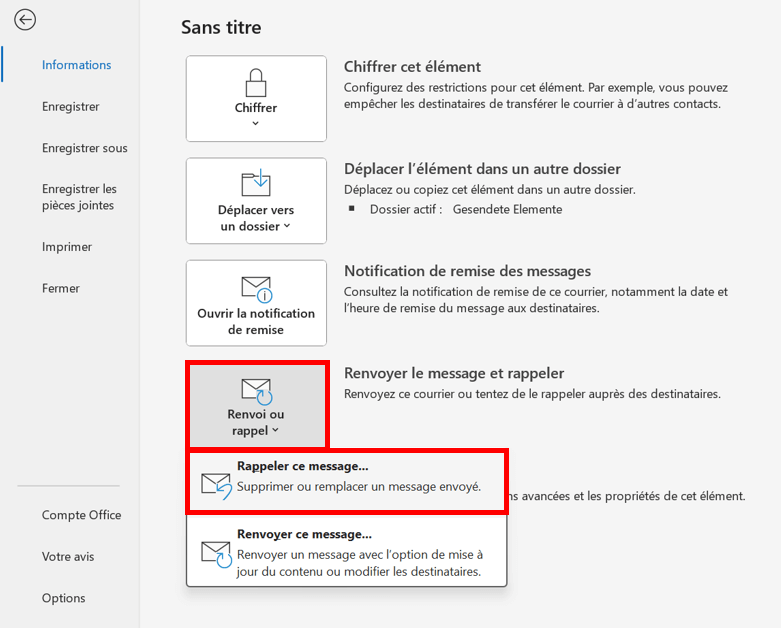
Dans la fenêtre du message ouvert, cliquez sur l’onglet « Fichier » dans le menu supérieur. Sélectionnez « Informations » dans le menu latéral gauche.
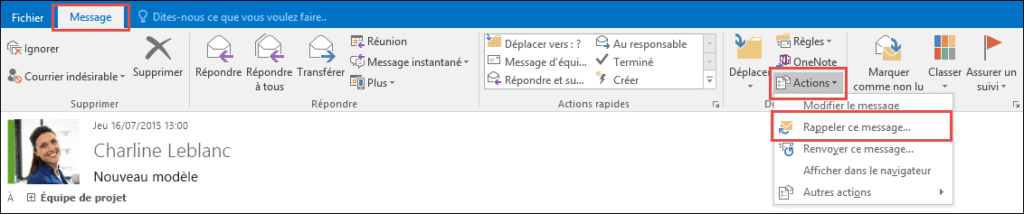
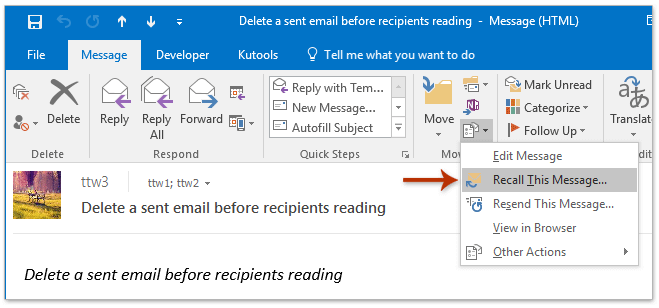
Vous verrez apparaître l’option « Renvoyer et Rappeler » ou simplement « Actions » selon votre version. Cliquez dessus, puis sélectionnez « Rappeler ce message ».
Étape 3 : Choisir Votre Option
Une boîte de dialogue s’affiche avec deux choix possibles.
Option 1 : Supprimer les copies non lues. Le message sera effacé de la boîte de réception du destinataire s’il ne l’a pas encore ouvert.
Option 2 : Supprimer les copies non lues et les remplacer par un nouveau message. Vous pourrez corriger votre erreur et renvoyer une version modifiée immédiatement.
Cochez également « M’avertir de la réussite ou de l’échec du rappel pour chaque destinataire » pour recevoir une notification confirmant le statut du rappel.
Pourquoi le Rappel Échoue : Les Cas d’Échec Fréquents
La fonction de rappel semble simple sur le papier. En pratique, elle échoue régulièrement.
Les Règles de Messagerie du Destinataire
Si votre destinataire a configuré des règles automatiques, le rappel peut échouer. Par exemple, si une règle déplace automatiquement le message d’origine et l’email de rappel dans des dossiers différents, Outlook ne peut pas les associer.
Pour que le rappel fonctionne, les deux messages doivent rester dans le même dossier.
Le Message a Déjà Été Lu
C’est la cause d’échec numéro un. Dès que le destinataire ouvre le message, même quelques secondes, le rappel devient impossible. Outlook affichera un message d’échec.
Dans certaines organisations, les messages sont automatiquement marqués comme lus par des systèmes de filtrage ou d’archivage. Votre rappel échouera même si le destinataire humain n’a rien vu.
Destinataires Externes ou Services Différents
Vous ne pouvez pas rappeler un email envoyé à une adresse Gmail, Yahoo, ou tout autre service externe. La fonction de rappel est strictement limitée aux environnements Microsoft Exchange internes.
L’Alternative : L’Annulation d’Envoi Différée
Le nouvel Outlook et Outlook.com proposent une approche plus pragmatique.
Comment Fonctionne l’Annulation d’Envoi
Plutôt que de rappeler après coup, vous configurez un délai avant l’envoi effectif. Lorsque vous cliquez sur « Envoyer », le message reste dans votre boîte d’envoi pendant 5 à 30 secondes.
Pendant ce laps de temps, vous pouvez annuler l’envoi. Le message n’a jamais quitté votre système, donc pas de conditions techniques complexes.
Configurer le Délai d’Annulation
Dans les paramètres d’Outlook, recherchez « Annulation de l’envoi » ou « Undo send ». Vous pouvez définir un délai réglable entre 5 et 30 secondes.
Cette méthode est infiniment plus fiable que le rappel traditionnel. Elle fonctionne quel que soit le destinataire ou son service de messagerie.
Vérifier la Réussite du Rappel
Vous avez lancé le rappel. Mais comment savoir s’il a fonctionné ?
Les Notifications de Statut
Si vous avez coché l’option « M’avertir », Outlook vous enverra un message pour chaque destinataire. Vous recevrez soit une confirmation de réussite, soit une notification d’échec.
Ces messages arrivent généralement dans les minutes suivant le rappel. Si le destinataire n’a pas encore synchronisé sa boîte mail, la notification peut prendre plus de temps.
Vérification Manuelle
En cas de doute, contactez directement le destinataire. Un simple message informel peut éviter bien des malentendus : « Ignore mon dernier email, je t’envoie une version corrigée. »
Cette approche humaine est souvent plus efficace que de compter uniquement sur la technologie.
Les Bonnes Pratiques pour Éviter les Erreurs
Plutôt que de compter sur le rappel, mieux vaut prévenir les erreurs.
Utilisez le Délai d’Envoi Systématique
Configurez un délai de 10 secondes minimum sur tous vos envois. Ce réflexe simple vous sauvera régulièrement.
Relisez Avant d’Envoyer
Prenez l’habitude de vérifier trois éléments : destinataires, pièces jointes, corps du message. Cinq secondes de relecture évitent dix minutes de stress.
Testez avec des Brouillons
Pour les messages importants, enregistrez d’abord un brouillon. Relisez-le à tête reposée avant l’envoi définitif.
Conclusion
Le rappel d’un mail Outlook existe, mais ses limitations techniques le rendent peu fiable dans de nombreux cas. Il ne fonctionne que dans un environnement Microsoft Exchange fermé, avec un destinataire qui n’a pas encore lu le message. L’annulation d’envoi différée représente une alternative moderne et bien plus efficace pour la majorité des utilisateurs.
Prochaine étape : Activez dès maintenant l’annulation d’envoi différée dans vos paramètres Outlook. Configurez un délai de 10 secondes minimum. Cette simple précaution vous évitera 90% des situations où vous auriez besoin de rappeler un message. Et pour les emails vraiment critiques, prenez le temps de relire avant d’appuyer sur « Envoyer ».