


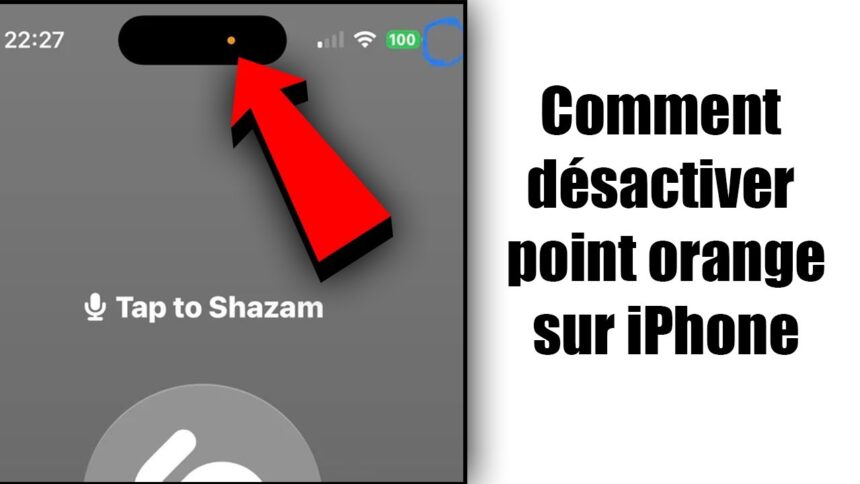
Vous avez remarqué un petit point orange en haut de votre écran d’iPhone ? Pas de panique. Ce n’est ni un bug ni un défaut matériel. C’est une fonctionnalité de confidentialité qu’Apple a intégrée depuis iOS 14 pour vous informer en temps réel de l’activité de vos applications.
🎯 Réponse Rapide et Points Clés :
Le point orange sur iPhone apparaît lorsqu’une application utilise activement votre microphone. Cette fonctionnalité, introduite avec iOS 14, vous alerte instantanément pour protéger votre vie privée et vous permettre de contrôler quelles applications accèdent à vos capteurs audio.
Les points essentiels à retenir :
- Le point orange signale l’utilisation du microphone par une application en temps réel
- Un point vert indique l’utilisation de la caméra (ou caméra + micro simultanément)
- Vous pouvez vérifier quelle application est active en ouvrant le Centre de contrôle
- Cette fonctionnalité ne peut pas être désactivée car elle protège votre confidentialité
Pourquoi Apple a Créé Ces Indicateurs de Confidentialité
Apple a toujours placé la confidentialité au cœur de son écosystème. Avec iOS 14 lancé en 2020, la marque à la pomme a franchi un cap supplémentaire.
L’objectif ? Transparence totale. Vous devez savoir exactement quand vos capteurs sont sollicités. Trop d’applications abusaient de leurs permissions, activant le micro ou la caméra en arrière-plan sans que l’utilisateur en soit conscient.
Ces indicateurs colorés agissent comme des sentinelles numériques. Ils vous alertent instantanément, sans nécessiter de fouiller dans les paramètres complexes. Simple, visuel, efficace.
La Signification des Différents Points Colorés
Le Point Orange : Votre Micro Est Actif
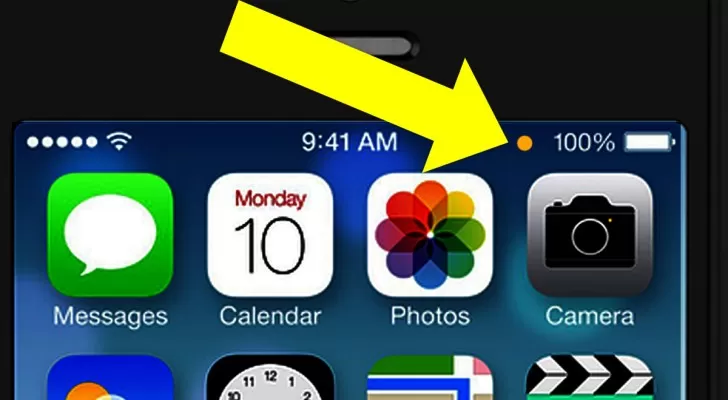
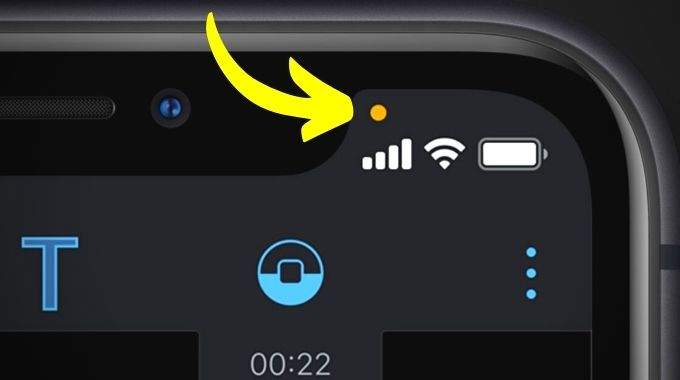
Dès qu’une application active votre microphone, ce point orange apparaît en haut à droite de l’écran, dans la barre d’état.
Les situations courantes incluent :
- Un appel téléphonique classique
- L’utilisation de Siri
- Un message vocal sur WhatsApp ou Telegram
- Un enregistrement audio avec l’application Dictaphone
- Une visioconférence sur Zoom, Teams ou FaceTime (audio uniquement)
Si vous avez activé l’option « Différencier sans couleur » dans les réglages d’accessibilité, ce point devient un carré orange. Cette adaptation aide les personnes daltoniennes à identifier plus facilement l’indicateur.
Le Point Vert : Votre Caméra Est en Action
Le point vert signale que votre caméra est utilisée. Dans certains cas, il indique l’utilisation simultanée de la caméra et du microphone.
Exemples typiques :
- Une visioconférence avec vidéo activée
- L’application Appareil photo ouverte
- Un scan de QR code
- Une story Instagram ou TikTok en enregistrement
- FaceTime avec vidéo
La distinction entre orange et vert vous permet de comprendre immédiatement quel capteur est sollicité, sans ambiguïté.
Comment Identifier Quelle Application Utilise Vos Capteurs
Voir un point orange ou vert, c’est bien. Savoir quelle application est responsable, c’est mieux.
La méthode est simple :
- Lorsque le point apparaît, faites glisser votre doigt depuis le coin supérieur droit (ou le bas de l’écran sur les iPhone avec bouton Home) pour ouvrir le Centre de contrôle
- En haut de l’écran, vous verrez le nom de l’application accompagné d’une mention explicite : « récemment » ou « actuellement »
- L’icône du micro ou de la caméra apparaît à côté du nom de l’application
Cette transparence vous permet de détecter immédiatement une activité suspecte. Si une application que vous n’utilisez pas activement déclenche votre micro, vous le saurez instantanément.
Gérer Les Autorisations d’Accès au Micro et à La Caméra
Vous avez repéré une application qui utilise votre microphone sans raison valable ? Il est temps de reprendre le contrôle.
Vérifier Les Permissions Actuelles
Allez dans Réglages > Confidentialité et sécurité > Microphone (ou Caméra). Vous y trouverez la liste complète des applications ayant demandé l’accès.
Les applications avec le bouton activé (vert) peuvent utiliser votre micro. Celles désactivées (gris) ne le peuvent pas.
Révoquer Les Accès Inutiles
Parcourez cette liste avec esprit critique. Une application de retouche photo a-t-elle vraiment besoin d’accéder à votre micro ? Un jeu mobile nécessite-t-il votre caméra ?
Désactivez les permissions qui vous semblent injustifiées. Vous pourrez toujours les réactiver plus tard si nécessaire.
Les Applications Légitimes
Certaines applications ont des raisons valables d’accéder à vos capteurs :
- Applications de messagerie : pour les appels vocaux et vidéo
- Réseaux sociaux : pour les stories et les lives
- Applications de navigation : pour les commandes vocales
- Assistants vocaux : pour l’écoute permanente (si activée)
Le point orange n’est pas un signal d’alarme systématique. C’est un outil d’information.
Peut-On Désactiver Le Point Orange ?
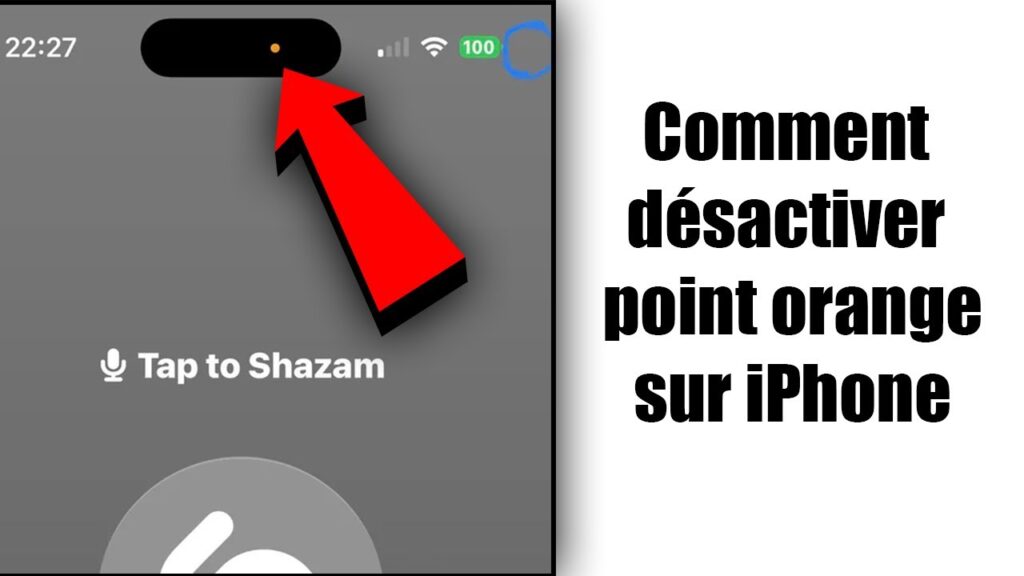
Non, et c’est voulu. Apple a conçu cette fonctionnalité comme une protection non négociable de votre vie privée.
Certains utilisateurs trouvent ce point distrayant ou intrusif. Mais réfléchissez : préférez-vous un petit indicateur visuel ou ignorer complètement quand vos conversations sont potentiellement écoutées ?
L’alternative serait de révoquer toutes les permissions micro et caméra de vos applications. Mais cela rendrait la plupart d’entre elles inutilisables pour leurs fonctions principales.
Le compromis d’Apple est intelligent : vous gardez le contrôle sans sacrifier l’expérience utilisateur.
Cas Particuliers et Situations Inhabituelles
Le Point Orange Apparaît Sans Raison Apparente
Vous voyez le point orange alors qu’aucune application n’est ouverte ? Plusieurs explications possibles :
- Une application en arrière-plan utilise le micro (vérifiez via le Centre de contrôle)
- Siri est en mode écoute permanente (« Dis Siri » activé)
- Une application de dictée ou d’accessibilité fonctionne discrètement
- Un bug logiciel temporaire (rare, mais possible)
Si le point persiste sans explication après vérification, un redémarrage de l’iPhone résout généralement le problème.
Applications Qui Déclenchent Le Point Fréquemment
Certaines applications légitimes activent régulièrement votre micro :
- Google : utilise le micro pour la recherche vocale
- Shazam : écoute la musique environnante
- Applications de transcription : Otter, Rev, etc.
- Assistants IA : ChatGPT avec mode vocal, etc.
Ces utilisations sont normales si vous avez activé ces fonctionnalités.
L’Évolution de La Confidentialité sur iOS
Apple a progressivement renforcé la protection de la vie privée au fil des versions d’iOS.
Avant iOS 14, vous deviez faire confiance aveuglément aux applications. Aucun indicateur visuel ne vous informait de l’utilisation de vos capteurs.
Depuis iOS 14, cette transparence est devenue la norme. Les développeurs d’applications savent que leurs utilisateurs seront alertés. Cela les incite à limiter l’usage des capteurs au strict nécessaire.
iOS 15 et les versions ultérieures ont ajouté d’autres protections : masquage de l’adresse email, limitation du tracking publicitaire, rapports de confidentialité détaillés.
Cette évolution reflète une tendance plus large dans l’industrie tech : les utilisateurs exigent le contrôle de leurs données personnelles.
Conclusion
Le point orange sur iPhone n’est pas un problème à résoudre, mais une solution à comprendre. Cette fonctionnalité vous donne une visibilité instantanée sur l’utilisation de votre microphone, renforçant ainsi votre contrôle sur votre vie privée numérique.
Retenez l’essentiel : orange pour le micro, vert pour la caméra, et un accès rapide via le Centre de contrôle pour identifier l’application responsable. Gérez vos permissions intelligemment dans les réglages de confidentialité.
Prochaine étape : Prenez deux minutes maintenant pour vérifier vos autorisations micro et caméra dans Réglages > Confidentialité et sécurité. Désactivez les accès inutiles et gardez le contrôle de vos données. Votre iPhone vous remerciera.