

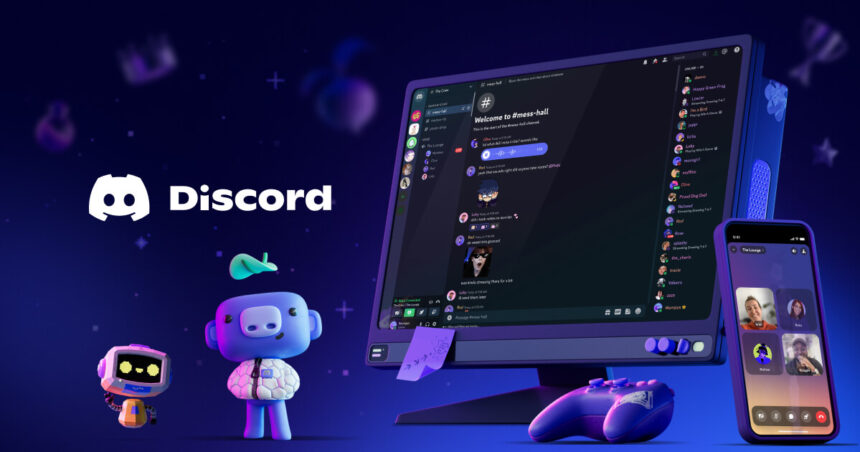
Discord s’impose aujourd’hui comme la plateforme de communication incontournable pour les gamers, les communautés tech et les équipes de travail. Mais saviez-vous que vous pouvez personnaliser vos messages bien au-delà du texte basique ? Faire ressortir vos annonces, hiérarchiser vos informations ou simplement attirer l’attention devient possible grâce au Markdown.
🎯 Réponse Rapide et Points Clés :
Pour écrire en gros sur Discord, utilisez le système d’en-têtes avec le symbole dièse (#) suivi d’un espace et de votre texte. Un seul # crée le plus grand titre, ## un titre moyen, et ### un titre plus petit. Cette syntaxe fonctionne sur desktop, web et mobile.
Les points essentiels à retenir :
- Le symbole # transforme votre texte en en-tête de taille variable (1 à 3 dièses)
- Le Markdown permet aussi le gras (texte), l’italique (texte) et bien d’autres effets
- Toutes ces techniques fonctionnent sans installation d’extension supplémentaire
- La combinaison de plusieurs formatages est possible pour des effets avancés
Comprendre le Markdown : Le Moteur de Formatage de Discord
Discord utilise le Markdown, un système de formatage de texte brut créé pour être simple et lisible. Contrairement aux éditeurs classiques avec boutons et menus, le Markdown repose sur des caractères spéciaux qui entourent votre texte.
L’avantage ? Une fois les quelques symboles mémorisés, vous formatez vos messages plus rapidement qu’en cliquant sur des boutons. Le Markdown reste également parfaitement lisible même sans rendu visuel.
Pourquoi Discord a Choisi le Markdown
Cette syntaxe légère s’intègre parfaitement à l’ADN tech de Discord. Elle permet aux utilisateurs de créer du contenu structuré sans ralentir leur frappe ni quitter le clavier. Pour une plateforme où la rapidité de communication prime, c’est le choix idéal.
Le moteur de rendu de Discord interprète instantanément ces caractères spéciaux et affiche le résultat formaté dès l’envoi du message. Aucune prévisualisation nécessaire : ce que vous tapez est ce que vous obtenez.
Comment Écrire en Énorme sur Discord avec les En-Têtes
La création de gros texte sur Discord passe par les en-têtes, exactement comme dans un document Word ou une page web. Le symbole dièse (#) est votre meilleur allié.
Les Trois Niveaux d’En-Têtes
En-tête niveau 1 (le plus grand) : Tapez # Votre texte puis appuyez sur Entrée. Cette taille convient parfaitement aux annonces importantes ou aux titres de section majeurs.
En-tête niveau 2 (moyen) : Utilisez ## Votre texte pour un texte légèrement plus petit mais toujours bien visible. Idéal pour les sous-sections.
En-tête niveau 3 (petit mais distinct) : Écrivez ### Votre texte pour créer des subdivisions tout en gardant une hiérarchie visuelle claire.
⚠️ Point crucial : L’espace après le ou les dièses est obligatoire. Sans cet espace, Discord affichera simplement #Texte sans formatage.
Cas Pratiques d’Utilisation
Imaginez que vous organisez un tournoi gaming sur votre serveur. Votre annonce pourrait ressembler à :
# 🏆 TOURNOI FORTNITE CE SAMEDI
## Inscriptions ouvertes jusqu'à vendredi 18h
### Récompenses : 100€ pour le vainqueur
Cette hiérarchie visuelle guide immédiatement l’œil du lecteur vers l’information la plus importante.
Combiner Gros Texte et Autres Formatages
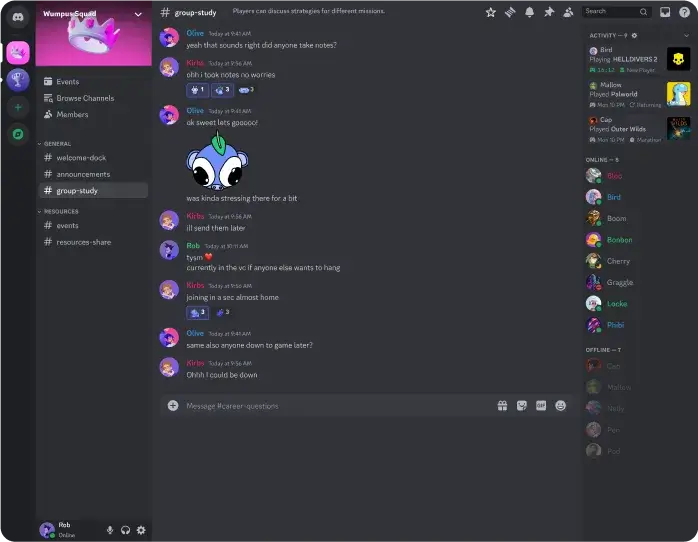
La vraie puissance du Markdown apparaît quand vous combinez plusieurs effets. Vous pouvez créer un titre en gras, un texte grand et souligné, ou toute autre combinaison.
Texte en Gras : L’Essentiel à Retenir
Encadrez votre texte avec deux astérisques : **votre texte en gras**. Cette technique fonctionne partout, y compris dans les en-têtes.
Pour un titre XXL et en gras : # **ANNONCE IMPORTANTE**
Texte en Italique pour l’Emphase
Un seul astérisque ou underscore suffit : *texte en italique* ou _texte en italique_. L’italique apporte une touche d’emphase sans la force du gras.
Gras et Italique Simultanés
Combinez trois astérisques : ***texte gras et italique***. Utile pour les passages qui nécessitent une attention maximale sans passer par les en-têtes.
Texte Souligné
Deux underscores font l’affaire : __texte souligné__. Attention à ne pas confondre avec les deux astérisques du gras.
Techniques Avancées de Formatage
Au-delà du simple agrandissement de texte, Discord offre des outils pour structurer vos messages de manière professionnelle.
Blocs de Code pour le Texte Technique
Les développeurs apprécient particulièrement cette fonctionnalité. Un accent grave () de chaque côté crée un bloc de code inline : ``code` « .
Pour un bloc multiligne, utilisez trois accents graves :
```
Votre code ici
Sur plusieurs lignes
### Citations en Bloc
Le symbole supérieur à (>) en début de ligne transforme votre texte en citation :Ceci est une citation
qui peut s’étendre
sur plusieurs lignes
Parfait pour citer un message précédent ou mettre en avant une règle importante.

### Listes à Puces et Numérotées

Créez des listes avec le tiret ou l'astérisque :- Premier élément
- Deuxième élément
- Troisième élément
« `
Pour une liste numérotée, utilisez simplement 1., 2., 3., etc.
Texte Barré
Deux tildes de chaque côté : ~~texte barré~~. Utile pour montrer des modifications ou des informations obsolètes.
Créer des Messages Colorés avec les Blocs de Code
Voici une astuce peu connue : Discord colore automatiquement certains blocs de code selon le langage de programmation spécifié.
Syntaxe : ```langage suivi de votre texte et ``` pour fermer.
Exemples :
```diffavec un- texteaffiche en rouge```cssavec[texte]affiche en jaune```iniavec[texte]affiche en bleu
Cette technique détourne le système de coloration syntaxique pour créer des messages visuellement impactants. Parfait pour les alertes ou les célébrations.
Erreurs Courantes et Comment les Éviter
Même avec ces règles simples, certaines erreurs reviennent fréquemment chez les débutants.
L’Oubli de l’Espace Après le Dièse
#Texte n’affichera rien de spécial. # Texte créera bien un en-tête. Cet espace est non-négociable.
Mélanger les Symboles de Formatage
**texte* ne donnera ni gras ni italique, juste un affichage bizarre. Vérifiez toujours que vos symboles ouvrants et fermants correspondent.
Ordre des Symboles pour les Combinaisons
Pour combiner gras et italique, l’ordre compte. ***texte*** fonctionne, mais mélanger astérisques et underscores peut créer des résultats inattendus. Restez cohérent.
Limitations sur Mobile
Sur l’application mobile Discord, certains formatages nécessitent plus d’attention. Les en-têtes fonctionnent parfaitement, mais la saisie des symboles peut être moins intuitive selon votre clavier virtuel.
Cas d’Usage Concrets par Type de Serveur
Chaque communauté Discord peut exploiter ces outils différemment selon ses besoins.
Serveurs Gaming
Utilisez les gros titres pour les annonces de raids, les horaires de sessions ou les résultats de tournois. Le formatage aide à structurer les plannings complexes et à attirer l’attention sur les événements imminents.
Serveurs de Travail et Productivité
Les en-têtes créent une hiérarchie claire dans les comptes-rendus de réunion. Les listes à puces organisent les tâches. Les blocs de code partagent des snippets techniques sans casser la mise en forme.
Communautés d’Apprentissage
Les formateurs utilisent les citations pour mettre en avant les définitions importantes. Les en-têtes structurent les cours. Les blocs de code colorés illustrent les concepts de programmation.
Serveurs Créatifs
Les artistes et créateurs exploitent le formatage pour présenter leurs portfolios, annoncer des commissions ouvertes ou organiser des critiques constructives avec une structure visuelle claire.
Raccourcis Clavier pour Gagner du Temps
Discord propose des raccourcis qui accélèrent le formatage sans taper les symboles manuellement.
Sur desktop :
Ctrl + B(Windows/Linux) ouCmd + B(Mac) : GrasCtrl + IouCmd + I: ItaliqueCtrl + UouCmd + U: Souligné
Ces raccourcis fonctionnent en sélectionnant d’abord le texte, puis en appliquant le formatage. Ils ajoutent automatiquement les symboles Markdown appropriés.
Pour sauter une ligne sans envoyer le message : Ctrl + Entrée ou Shift + Entrée selon votre système.
Conclusion
Maîtriser le formatage de texte sur Discord transforme radicalement votre expérience de communication. Les en-têtes avec le symbole # permettent de créer du gros texte en trois tailles différentes, tandis que le Markdown offre un arsenal complet d’options de mise en forme. Ces techniques fonctionnent sur toutes les plateformes sans aucune extension.
Prochaine étape : Ouvrez Discord et testez immédiatement # Votre premier gros titre dans un serveur test ou vos messages privés. En quelques minutes de pratique, ces syntaxes deviendront des réflexes naturels. Créez un message aide-mémoire épinglé sur votre serveur avec les principaux codes de formatage pour que votre communauté puisse également en profiter.