


🎯 Réponse Rapide et Points Clés :
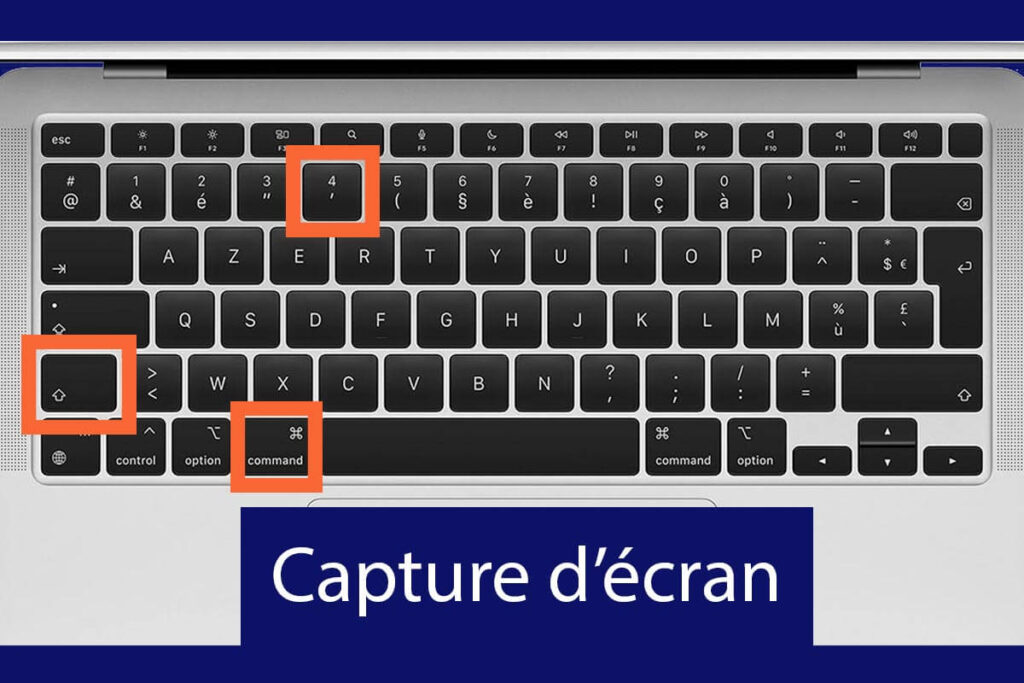
Sur Mac, trois raccourcis clavier principaux permettent de capturer votre écran : Cmd + Maj + 3 pour l’écran entier, Cmd + Maj + 4 pour une zone sélectionnée, et Cmd + Maj + 5 pour accéder à l’outil complet avec options avancées. Les captures s’enregistrent automatiquement sur le bureau au format PNG.
Les points essentiels :
- Cmd + Maj + 3 : capture instantanée de tout l’écran en une seconde
- Cmd + Maj + 4 : sélection précise d’une zone avec curseur en croix
- Cmd + Maj + 5 : accès à l’utilitaire complet avec enregistrement vidéo et minuteur
Les trois raccourcis essentiels pour capturer votre écran Mac
macOS intègre nativement des combinaisons de touches qui transforment votre clavier en outil de capture professionnel. Pas besoin d’installer un logiciel tiers pour les usages courants.
Capture d’écran complète avec Cmd + Maj + 3
Ce raccourci capture l’intégralité de votre écran en un clic. Maintenez les trois touches simultanément, puis relâchez. Un léger son d’appareil photo confirme la prise de vue.
Si vous utilisez plusieurs écrans, macOS capture automatiquement tous les moniteurs connectés et crée un fichier séparé pour chacun. Les captures apparaissent directement sur votre bureau avec un nom formaté « Capture d’écran [date] à [heure].png ».
Sélection d’une zone précise avec Cmd + Maj + 4
Le raccourci Cmd + Maj + 4 transforme votre curseur en croix de sélection. Cliquez et faites glisser pour délimiter la zone à capturer. Un cadre grisé s’affiche en temps réel pour visualiser votre sélection.
Astuce : une fois le cadre tracé, maintenez la barre d’espace pour déplacer la sélection sans modifier sa taille. Appuyez sur Échap pour annuler l’opération en cours.
Capturer une fenêtre spécifique
Après avoir activé Cmd + Maj + 4, appuyez sur la barre d’espace. Le curseur devient une icône d’appareil photo. Survolez les fenêtres ouvertes : elles se surlignent en bleu. Cliquez pour capturer uniquement la fenêtre sélectionnée, avec son ombre intégrée.
Cette méthode fonctionne sur les fenêtres d’applications, les menus déroulants et même la barre de menus macOS. Certaines apps système comme Apple TV bloquent cette fonctionnalité pour des raisons de droits numériques.
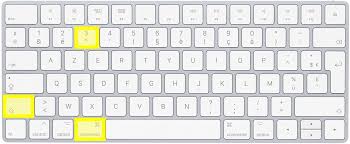
L’outil Capture d’écran : Cmd + Maj + 5 pour les options avancées
Depuis macOS Mojave 10.14, Apple a introduit un utilitaire centralisé accessible via Cmd + Maj + 5. Cette interface flottante regroupe tous les modes de capture et ajoute des fonctionnalités pro.
Les cinq modes de capture disponibles
Le panneau affiche cinq icônes distinctes :
- Capture de l’écran entier
- Capture d’une fenêtre sélectionnée
- Capture d’une portion d’écran
- Enregistrement vidéo de tout l’écran
- Enregistrement vidéo d’une zone définie
Chaque mode s’active d’un clic. Les options s’affichent à droite : choix de l’emplacement d’enregistrement, minuteur de 5 ou 10 secondes, affichage du curseur dans la capture.
Personnaliser le comportement des captures
Cliquez sur « Options » dans le panneau pour accéder aux réglages avancés. Vous pouvez modifier le dossier de destination (Bureau, Documents, Presse-papiers, Mail, Messages) et choisir d’afficher ou non la miniature flottante après capture.
La miniature apparaît dans le coin inférieur droit pendant 5 secondes. Cliquez dessus pour annoter, rogner ou partager immédiatement la capture sans ouvrir d’application externe.
Enregistrer directement dans le presse-papiers
Ajoutez la touche Ctrl à n’importe quel raccourci pour copier la capture directement dans le presse-papiers au lieu de créer un fichier. Par exemple : Cmd + Maj + Ctrl + 3 capture l’écran et le place en mémoire.
Cette méthode accélère le flux de travail quand vous devez coller rapidement une image dans un email, un document ou une conversation. Collez ensuite avec Cmd + V dans l’application de votre choix.
Où retrouver vos captures d’écran sur Mac
Par défaut, toutes les captures s’enregistrent sur le bureau au format PNG. Le nom de fichier inclut automatiquement la date et l’heure exacte de création : « Capture d’écran 2025-12-04 à 14.32.15.png ».
Pour changer l’emplacement par défaut, ouvrez l’outil avec Cmd + Maj + 5, cliquez sur « Options », puis sélectionnez un dossier dans « Enregistrer vers ». Vous pouvez créer un dossier dédié dans Documents pour mieux organiser vos captures.
Annoter et éditer vos captures sans application tierce
Cliquez sur la miniature flottante qui apparaît après une capture pour accéder aux outils d’annotation. Une barre d’outils s’affiche avec crayon, surligneur, formes géométriques, texte et signature.
Ces modifications s’appliquent directement au fichier PNG. Vous pouvez rogner l’image, ajouter des flèches pour guider l’attention, ou flouter des informations sensibles avant de partager. Cliquez sur « Terminé » pour sauvegarder ou « Supprimer » pour annuler la capture.
Enregistrer une vidéo de votre écran Mac
L’outil Capture d’écran (Cmd + Maj + 5) permet également d’enregistrer des vidéos. Sélectionnez l’icône « Enregistrer l’écran entier » ou « Enregistrer la portion sélectionnée », puis cliquez sur « Enregistrer ».
Un bouton Stop apparaît dans la barre de menus. Cliquez dessus pour terminer l’enregistrement. La vidéo s’enregistre au format MOV et s’ouvre automatiquement dans QuickTime Player pour lecture ou montage basique.
Cette fonctionnalité remplace l’ancienne méthode qui nécessitait d’ouvrir QuickTime Player manuellement. Les enregistrements incluent le son du système si vous configurez cette option dans les réglages audio de macOS.
Raccourcis avancés et astuces de productivité
Quelques combinaisons moins connues optimisent votre workflow quotidien. Après avoir activé Cmd + Maj + 4, maintenez Option pour tracer une sélection depuis le centre plutôt que depuis un coin.
Maintenez Maj pendant le tracé pour contraindre la sélection à un axe horizontal ou vertical. Ces modificateurs se combinent pour un contrôle pixel-perfect sur des interfaces complexes.
Pour capturer des menus contextuels ou des info-bulles qui disparaissent au clic, utilisez le minuteur intégré dans Cmd + Maj + 5. Réglez un délai de 5 ou 10 secondes, activez l’enregistrement, puis préparez l’élément à capturer.
Conclusion
Les raccourcis de capture d’écran sur Mac offrent une flexibilité remarquable sans nécessiter d’outil externe. Cmd + Maj + 3, Cmd + Maj + 4 et Cmd + Maj + 5 couvrent 99% des besoins quotidiens, du screenshot rapide à l’enregistrement vidéo annoté.
Maîtriser ces trois combinaisons transforme votre productivité. L’ajout de la touche Ctrl pour le presse-papiers et les modificateurs Option/Maj pour les sélections avancées complètent un arsenal déjà complet.
Prochaine étape : Testez Cmd + Maj + 5 dès maintenant pour découvrir les options d’enregistrement vidéo et personnaliser votre dossier de destination. Vous gagnerez un temps précieux sur vos prochaines captures.