


Votre Chromecast plante ? L’appareil refuse de se connecter au Wi-Fi ? L’image freeze en plein milieu d’un film ? Avant de le jeter par la fenêtre, sachez qu’une réinitialisation résout plus de 80 % des problèmes techniques. Et c’est bien plus simple qu’on ne le pense.
🎯 Réponse Rapide et Points Clés :
Réinitialiser un Chromecast consiste à rétablir ses paramètres d’usine en maintenant le bouton physique enfoncé pendant 25 secondes jusqu’à ce que le voyant LED clignote. Cette action efface toutes vos données et nécessite une nouvelle configuration via l’application Google Home.
Les points essentiels à retenir :
- Deux méthodes existent : via l’application Google Home ou via le bouton physique de l’appareil
- La réinitialisation efface définitivement toutes vos données (action irréversible)
- Le processus prend environ 25 secondes et nécessite que l’appareil soit branché et allumé
- Après la réinitialisation, vous devrez reconfigurer entièrement votre Chromecast
Pourquoi Réinitialiser Votre Chromecast ?
Les raisons de réinitialiser votre appareil sont multiples. Problèmes de connexion Wi-Fi persistants. Lenteurs inexpliquées. Bugs d’affichage récurrents. Application Google Home qui ne détecte plus l’appareil.
La réinitialisation d’usine agit comme un reset complet. Elle efface tous les paramètres personnalisés, les comptes connectés, les préférences réseau. Votre Chromecast revient à son état d’origine, comme au premier jour.
Attention : cette action est irréversible. Impossible de récupérer vos données après. Assurez-vous d’avoir épuisé les autres solutions (redémarrage simple, vérification du réseau) avant de franchir le pas.
Les Différents Modèles de Chromecast
Tous les Chromecast ne se réinitialisent pas exactement de la même façon. Google a commercialisé plusieurs générations, chacune avec ses spécificités.
Chromecast 1ère Génération
Le modèle original, reconnaissable à son design HDMI compact. Le bouton de réinitialisation se trouve sur le côté de l’appareil. Maintenez-le enfoncé pendant 25 secondes minimum.
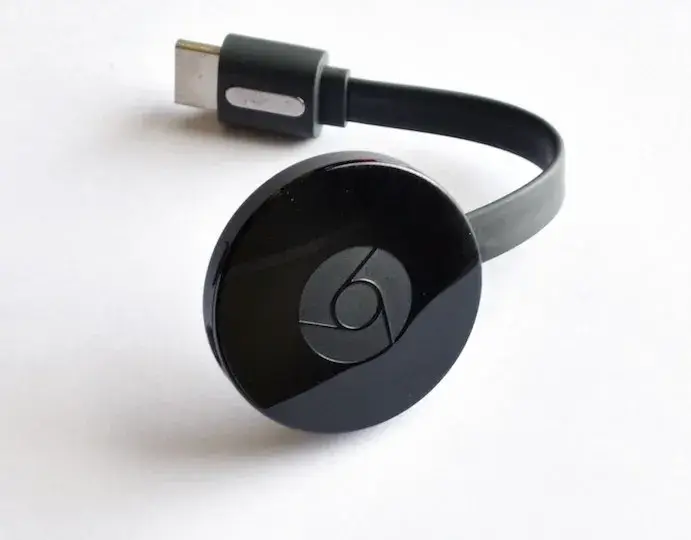
Chromecast 2ème et 3ème Génération
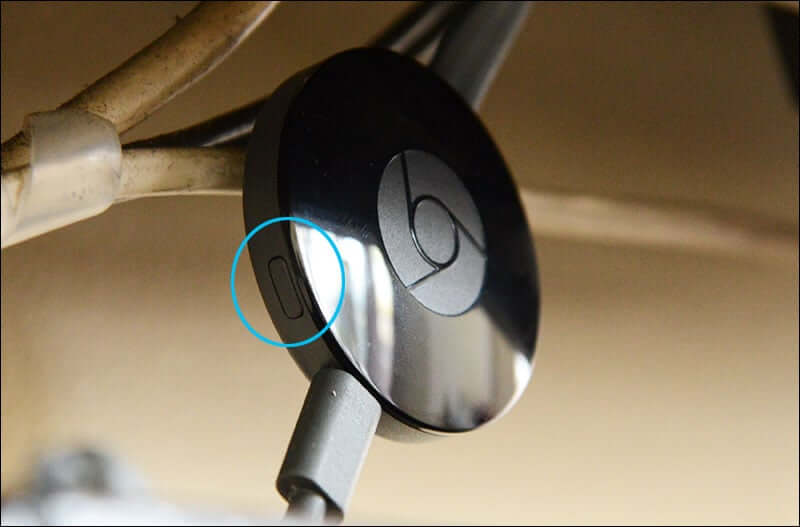
Design circulaire plus moderne. Le bouton physique est toujours présent, mais l’emplacement varie légèrement. Même procédure : 25 secondes d’appui continu.
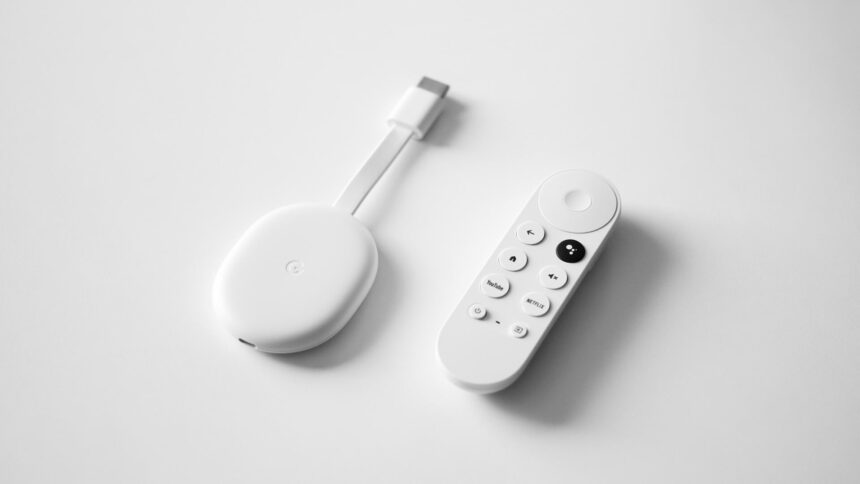
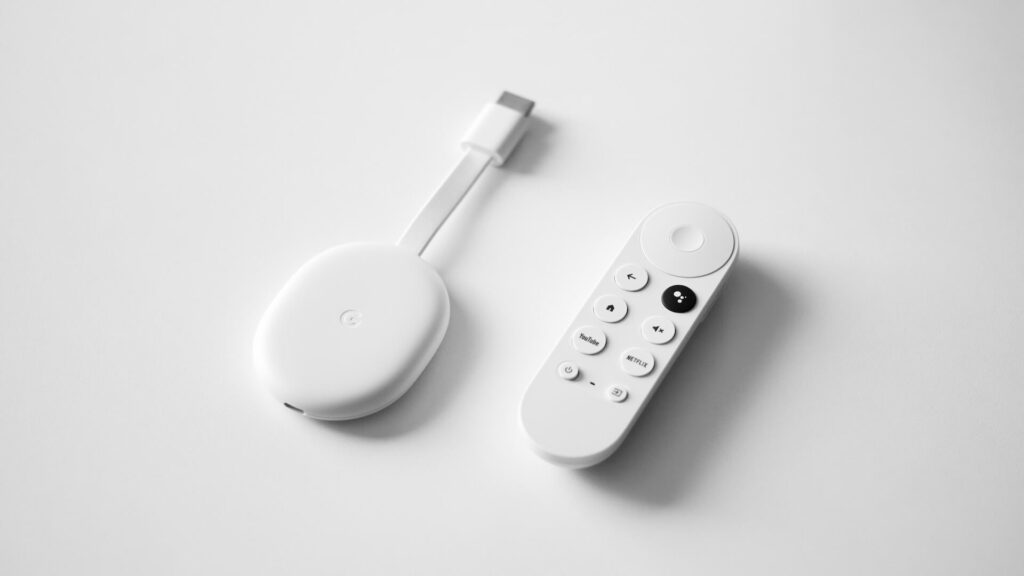
Chromecast avec Google TV
La version premium avec télécommande et interface Google TV intégrée. Ici, deux méthodes s’offrent à vous : via les paramètres système ou via le bouton physique à l’arrière du dongle.
Diffuseur Google TV (4K)
Le modèle le plus récent. Interface identique au Chromecast avec Google TV, mais puissance décuplée. Réinitialisation possible uniquement via les paramètres ou le bouton physique.
Méthode 1 : Réinitialisation via l’Application Google Home
La méthode douce. Idéale si votre Chromecast fonctionne encore partiellement et reste détectable sur votre réseau.
Étape 1 : Ouvrir Google Home
Lancez l’application Google Home sur votre smartphone iOS ou Android. Assurez-vous d’être connecté au même réseau Wi-Fi que votre Chromecast.
Étape 2 : Localiser Votre Appareil
Recherchez votre photo de profil dans le coin supérieur droit de l’écran. Appuyez dessus. Dans la liste des appareils disponibles, identifiez votre Chromecast.
Étape 3 : Accéder aux Paramètres
Cliquez sur l’icône des trois points verticaux (menu). Faites défiler vers le bas jusqu’à trouver l’option « Réinitialisation d’usine » ou « Rétablir la configuration d’usine ».
Étape 4 : Confirmer l’Action
Une fenêtre de confirmation apparaît. Google vous rappelle que cette action efface toutes vos données. Confirmez. Le processus démarre automatiquement.
Le Chromecast redémarre. Le voyant LED clignote. Après quelques secondes, l’appareil revient à son état d’usine.
Méthode 2 : Réinitialisation via le Bouton Physique
La méthode universelle. Celle qui fonctionne même quand tout plante. Même si l’application ne détecte plus votre appareil. Même si le Wi-Fi refuse de se connecter.
Pour Chromecast 1ère, 2ème et 3ème Génération
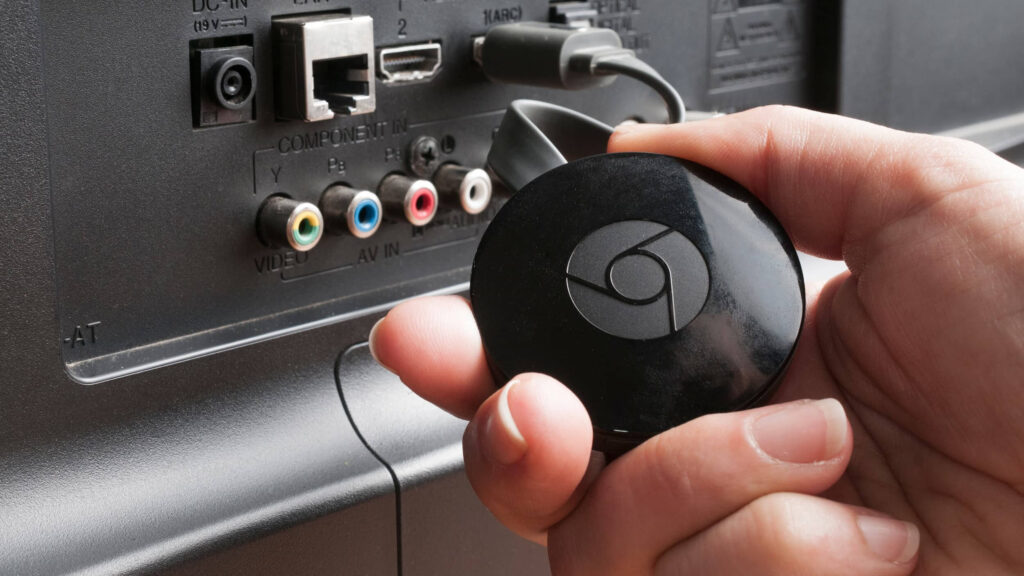
Gardez votre Chromecast branché sur le téléviseur. Allumez-le. Localisez le bouton physique sur le côté ou à l’arrière de l’appareil.
Maintenez ce bouton enfoncé. Comptez mentalement jusqu’à 25 secondes. Pas 10, pas 15. Minimum 25 secondes.
Le voyant LED commence à clignoter. D’abord blanc. Puis orange. Puis rouge. Continuez d’appuyer. Quand la lumière devient blanche fixe, relâchez. Le Chromecast redémarre automatiquement.
Pour Chromecast avec Google TV
Le bouton se trouve à l’arrière du dongle, près du port HDMI. Même procédure : appui prolongé de 25 secondes. Le voyant LED passe par les mêmes phases de couleur.
Alternative : utilisez les paramètres système. Allez dans « Système » > « À propos » > « Réinitialisation d’usine ». Confirmez avec la télécommande.
Que Se Passe-t-il Après la Réinitialisation ?
Votre Chromecast redémarre. L’écran affiche le logo Google. Puis le message de bienvenue classique : « Configurer votre Chromecast ».
Vous devez tout reconfigurer. Connexion Wi-Fi. Compte Google. Préférences d’affichage. Applications favorites. C’est comme si vous veniez de déballer l’appareil.
Ouvrez Google Home. Suivez l’assistant de configuration. Sélectionnez votre réseau Wi-Fi. Entrez le mot de passe. Connectez votre compte Google. Choisissez les services de streaming à installer.
Le processus prend 5 à 10 minutes maximum. Beaucoup plus rapide que de regarder une vidéo de dépannage de 20 minutes qui ne résout rien.
Pourquoi je n’arrive pas à me connecter à mon Chromecast ?
Après une réinitialisation, certains rencontrent des problèmes de connexion. Voici les causes principales et leurs solutions.
Problème de réseau : Redémarrez votre modem et votre routeur. Débranchez-les 30 secondes. Rebranchez. Attendez la reconnexion complète avant de configurer le Chromecast.
Interférences Wi-Fi : Éloignez le Chromecast des autres appareils électroniques. Micro-ondes, enceintes Bluetooth, routeurs peuvent créer des interférences. Une distance de 1 à 2 mètres suffit généralement.
Bande de fréquence : Certains Chromecast anciens ne supportent que le Wi-Fi 2.4 GHz. Vérifiez que votre routeur diffuse bien cette fréquence. Désactivez temporairement le 5 GHz si nécessaire.
Pare-feu : Certains routeurs bloquent la communication entre appareils. Vérifiez les paramètres de sécurité. Activez le mode « Isolation AP » ou « Client Isolation » si disponible.
Redémarrage vs Réinitialisation : Quelle Différence ?
Beaucoup confondent ces deux actions. Elles n’ont pourtant rien à voir.
Le redémarrage : Simple extinction/rallumage. Aucune donnée effacée. Résout les bugs mineurs, les lenteurs temporaires. Via l’application Google Home : Paramètres > Redémarrer. Ou débranchez physiquement l’appareil 10 secondes.
La réinitialisation : Retour complet aux paramètres d’usine. Toutes les données effacées. Action irréversible. Résout les problèmes majeurs, les bugs système, les connexions impossibles.
Règle simple : commencez toujours par un redémarrage. Si le problème persiste après 2-3 tentatives, passez à la réinitialisation.
Problèmes Courants Post-Réinitialisation
Le Chromecast Ne Redémarre Pas
Débranchez l’appareil. Attendez 60 secondes complètes. Rebranchez. Si le voyant LED reste éteint, vérifiez l’alimentation. Utilisez le câble et l’adaptateur d’origine fournis par Google.
L’Application Ne Détecte Pas l’Appareil
Vérifiez que votre smartphone est sur le même réseau Wi-Fi. Désactivez les VPN et les proxies. Activez le Bluetooth sur votre téléphone (nécessaire pour la détection initiale). Redémarrez l’application Google Home.
Le Voyant LED Clignote en Orange en Continu
Signal d’erreur système. Tentez une nouvelle réinitialisation. Si le problème persiste, l’appareil peut être défectueux. Contactez le support Google pour un éventuel remplacement.
Conseils pour Éviter les Réinitialisations Fréquentes
Mettez à jour régulièrement : Les mises à jour système corrigent bugs et failles de sécurité. Activez les mises à jour automatiques dans les paramètres.
Réseau stable : Un Wi-Fi instable cause 70 % des problèmes Chromecast. Investissez dans un routeur de qualité. Positionnez-le stratégiquement.
Évitez la surchauffe : Le Chromecast chauffe naturellement. Mais une surchauffe provoque des dysfonctionnements. Ne l’enfermez pas dans un meuble fermé. Laissez l’air circuler.
Limitez les appareils connectés : Trop d’appareils sur le même réseau ralentissent tout. Priorisez la bande passante pour le streaming via les paramètres routeur.
Conclusion
Réinitialiser un Chromecast n’a rien de sorcier. Deux méthodes : via l’application Google Home pour les cas simples, via le bouton physique pour les situations critiques. Dans les deux cas, comptez 25 secondes et une reconfiguration complète.
Cette manipulation résout l’écrasante majorité des problèmes techniques. Connexion impossible, bugs d’affichage, lenteurs inexpliquées : la réinitialisation remet les compteurs à zéro.
Prochaine étape : Identifiez votre modèle de Chromecast, choisissez la méthode adaptée, et lancez la réinitialisation. Dans 10 minutes maximum, votre appareil fonctionnera comme neuf. Et si le problème persiste malgré tout, contactez le support Google : votre appareil est peut-être défectueux et éligible au remplacement.