


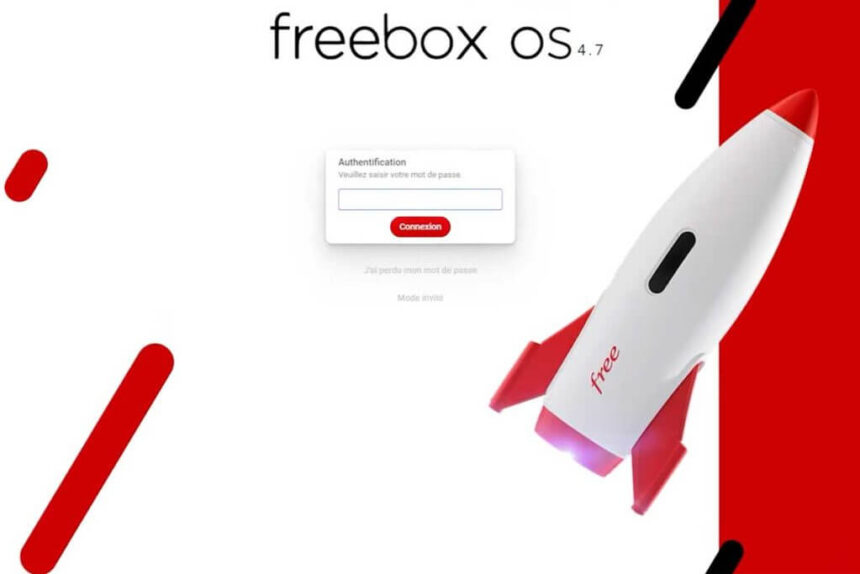
Vous avez une Freebox et vous cherchez à accéder à son interface de gestion ? L’adresse mafreebox.freebox.fr est votre porte d’entrée vers Freebox OS, le système d’exploitation qui pilote votre box. Que ce soit pour configurer votre Wi-Fi, gérer vos téléchargements ou contrôler votre réseau domestique, tout passe par cette interface.
🎯 Réponse Rapide et Points Clés :
Mafreebox.freebox.fr est l’adresse web locale permettant d’accéder à Freebox OS, l’interface d’administration de votre Freebox. Accessible uniquement depuis votre réseau domestique, elle vous permet de configurer tous les paramètres de votre box : Wi-Fi, téléchargements, contrôle parental, téléphonie et gestion des appareils connectés.
Les points essentiels à retenir :
- L’accès nécessite d’être connecté au réseau Wi-Fi ou Ethernet de votre Freebox
- Lors de la première connexion, vous devez définir un mot de passe administrateur depuis l’écran de votre Freebox Server
- L’interface Freebox OS centralise toutes les fonctionnalités de gestion de votre box
Qu’est-ce que Freebox OS et Pourquoi Y Accéder ?
Freebox OS, c’est le cerveau de votre box Free. Cette interface web transforme votre Freebox en véritable centre de contrôle numérique.
Concrètement, vous pouvez gérer votre réseau Wi-Fi, surveiller les appareils connectés, télécharger des fichiers directement sur votre box, configurer le contrôle parental ou encore gérer vos paramètres de téléphonie. Le tout depuis n’importe quel navigateur web.
L’interface a évolué au fil des versions. La version actuelle (Freebox OS 4.9 et supérieures) propose une expérience modernisée et intuitive, accessible aussi bien depuis un ordinateur qu’une tablette ou un smartphone.
Les Fonctionnalités Principales de Freebox OS
Gestion du réseau : Configurez votre SSID, changez votre mot de passe Wi-Fi, activez ou désactivez les bandes 2.4 GHz et 5 GHz.
Contrôle des appareils : Visualisez tous les équipements connectés à votre réseau. Identifiez les intrus potentiels et bloquez des appareils si nécessaire.
Téléchargements : Ajoutez des torrents, gérez la bande passante, programmez des plages horaires. Votre Freebox devient un client de téléchargement autonome.
Téléphonie : Consultez votre journal d’appels, configurez des redirections, gérez votre répondeur.
Comment Accéder à Mafreebox.freebox.fr Depuis Votre Domicile
L’accès à l’interface est simple, mais nécessite de respecter quelques étapes précises.
Étape 1 : Connectez-vous à Votre Réseau Freebox
Première condition impérative : votre appareil (ordinateur, smartphone, tablette) doit être connecté au réseau de votre Freebox. Soit via Wi-Fi, soit par câble Ethernet.
Impossible d’accéder à mafreebox.freebox.fr depuis un autre réseau ou via 4G/5G. Cette limitation sécurise votre box contre les accès extérieurs non autorisés.
Étape 2 : Ouvrez Votre Navigateur Web
Lancez votre navigateur préféré : Chrome, Firefox, Safari, Edge… Tous fonctionnent parfaitement.
Dans la barre d’adresse, tapez : mafreebox.freebox.fr ou http://mafreebox.freebox.fr/
Vous pouvez également utiliser l’adresse IP locale : 192.168.1.254 (adresse par défaut des Freebox).
Étape 3 : Première Connexion et Configuration du Mot de Passe
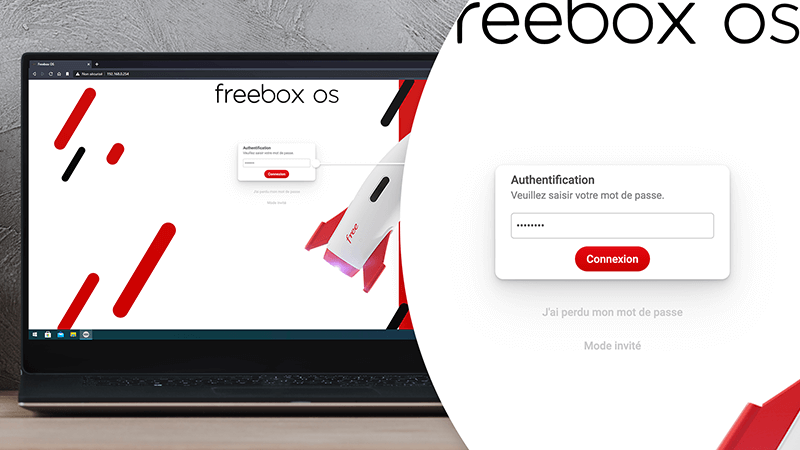
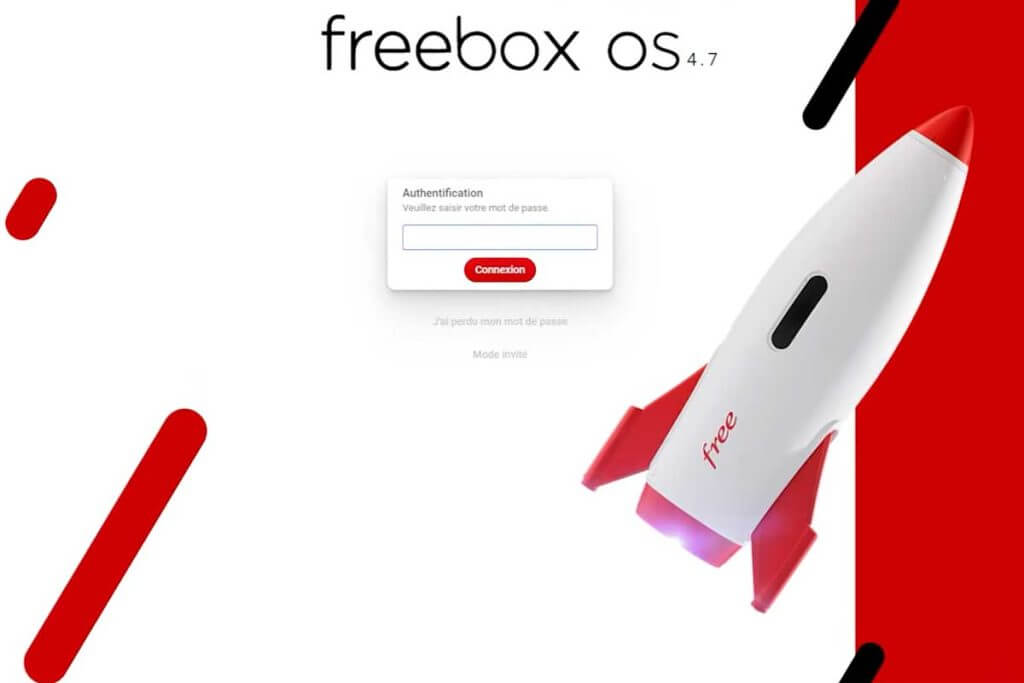
Si c’est votre première connexion, l’interface vous demandera de définir un mot de passe administrateur.
Attention : Cette étape nécessite une validation physique. Rendez-vous devant votre Freebox Server et suivez les instructions affichées à l’écran. Vous devrez confirmer la création du mot de passe directement sur la box.
Choisissez un mot de passe robuste : au moins 8 caractères, avec majuscules, minuscules et chiffres. Ce mot de passe protège l’accès à tous les paramètres sensibles de votre box.
Étape 4 : Connexion Standard
Une fois le mot de passe défini, chaque connexion ultérieure vous demandera simplement de le saisir.
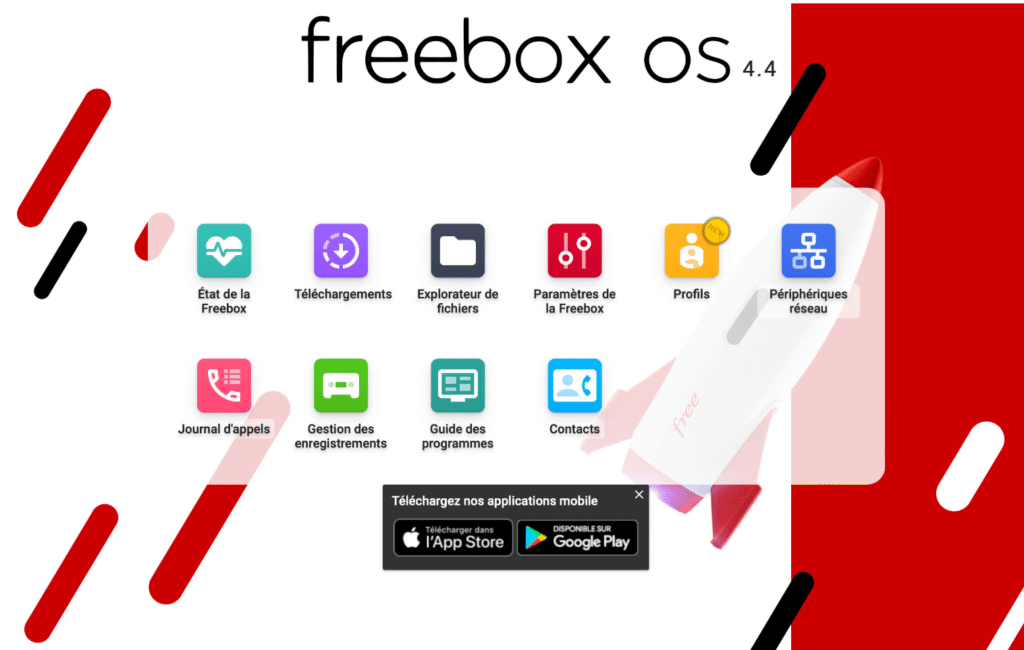
L’interface s’ouvre alors sur le tableau de bord principal, affichant l’état de votre connexion internet, le nombre d’appareils connectés et les téléchargements en cours.
Comment Rétablir la Connexion Wi-Fi Freebox ?
Votre Wi-Fi ne fonctionne plus ? Avant d’appeler le support, vérifiez ces points via Freebox OS.
Connectez-vous à mafreebox.freebox.fr (si possible via câble Ethernet si le Wi-Fi est coupé). Dans l’onglet Paramètres de la Freebox, cliquez sur Wi-Fi.
Vérifiez que le bouton affiche ACTIF. Si le Wi-Fi est désactivé, réactivez-le en cliquant sur le bouton.
Contrôlez également le nom de votre réseau (SSID) et assurez-vous qu’il est bien diffusé. L’option « Réseau caché » doit être désactivée pour une connexion simple.
Si le problème persiste, redémarrez votre Freebox Server depuis l’interface ou en débranchant l’alimentation 10 secondes.
Où Trouver le Mot de Passe de Mafreebox ?
Vous avez oublié votre mot de passe administrateur Freebox OS ? Deux solutions s’offrent à vous.
Solution 1 : Réinitialisation Depuis la Freebox Server
Rendez-vous devant votre Freebox Server. Utilisez les flèches directionnelles pour naviguer dans le menu affiché à l’écran.
Accédez à Réglages > Système > Mot de passe. Vous pourrez définir un nouveau mot de passe directement depuis l’interface de la box.
Solution 2 : Reset Complet (Dernière Option)
Si vous n’avez plus accès au menu de la Freebox Server, un reset complet aux paramètres d’usine reste possible. Maintenez le bouton reset (petit trou à l’arrière de la box) enfoncé pendant 10 secondes avec un trombone.
Attention : Cette manipulation efface TOUTES vos configurations personnalisées (Wi-Fi, téléchargements, paramètres réseau). À utiliser en dernier recours uniquement.
Comment Aller Dans les Paramètres de Ma Freebox ?
Au-delà de l’interface locale mafreebox.freebox.fr, Free propose également un accès via votre Espace Abonné en ligne.
Connectez-vous sur subscribe.free.fr avec votre identifiant Free et votre mot de passe (différents de ceux de Freebox OS).
Dans l’onglet Ma Freebox, vous trouverez l’option Paramétrer mon routeur Freebox. Cette interface web permet de modifier certains paramètres à distance, même si vous n’êtes pas chez vous.
Pratique pour activer temporairement le Wi-Fi invité, consulter vos consommations ou gérer vos options Free.
Gérer Vos Téléchargements Sur Freebox OS
L’un des atouts majeurs de Freebox OS : le gestionnaire de téléchargements intégré.
Depuis l’interface mafreebox.freebox.fr, cliquez sur l’icône Téléchargements. Vous accédez à un client BitTorrent complet, directement hébergé sur votre Freebox.
Ajouter un Téléchargement
Trois méthodes possibles :
Par fichier torrent : Cliquez sur « Ajouter » et uploadez votre fichier .torrent depuis votre ordinateur.
Par URL : Collez directement le lien magnet ou l’URL du torrent.
Par surveillance de dossier : Configurez un dossier réseau où déposer vos fichiers .torrent. La Freebox les détecte automatiquement.
Gérer la Bande Passante
Vous pouvez limiter la vitesse de téléchargement et d’upload pour ne pas saturer votre connexion. Utile si vous travaillez en visioconférence tout en téléchargeant.
Programmez également des plages horaires : téléchargements illimités la nuit, bridés en journée.
Freebox Connect : L’Application Mobile Complémentaire
Pour un accès encore plus rapide, Free propose l’application Freebox Connect (disponible sur Google Play et App Store).
Cette app mobile vous permet de :
- Contrôler l’état de vos équipements Freebox en un coup d’œil
- Vérifier les appareils connectés à votre réseau
- Redémarrer votre box à distance
- Activer le Wi-Fi invité temporairement
- Consulter vos téléchargements en cours
L’application ne remplace pas totalement l’interface web mafreebox.freebox.fr, mais offre un accès pratique aux fonctions les plus courantes depuis votre smartphone.
Résoudre les Problèmes d’Accès à Mafreebox.freebox.fr
Vous ne parvenez pas à accéder à l’interface ? Voici les causes fréquentes et leurs solutions.
Erreur « Page Introuvable » ou « Impossible d’Accéder au Site »
Cause probable : Vous n’êtes pas connecté au réseau de votre Freebox.
Solution : Vérifiez votre connexion Wi-Fi ou branchez un câble Ethernet. Désactivez temporairement votre VPN si vous en utilisez un (le VPN empêche l’accès aux adresses locales).
La Page Met du Temps à Charger
Cause probable : Problème de cache navigateur ou conflit DNS.
Solution : Videz le cache de votre navigateur (Ctrl+Shift+Suppr). Essayez d’utiliser directement l’adresse IP 192.168.1.254 plutôt que mafreebox.freebox.fr.
Mot de Passe Refusé
Cause probable : Confusion entre mot de passe Espace Abonné et mot de passe Freebox OS.
Solution : Ce sont deux mots de passe différents. Celui de Freebox OS est défini localement sur votre box. Si vous l’avez oublié, suivez la procédure de réinitialisation depuis l’écran de votre Freebox Server.
Accès Depuis une Tablette ou Smartphone Impossible
Cause probable : Votre appareil mobile utilise les données mobiles au lieu du Wi-Fi.
Solution : Désactivez temporairement les données mobiles et assurez-vous d’être bien connecté au Wi-Fi de votre Freebox. Certaines tablettes basculent automatiquement sur 4G si le Wi-Fi semble « lent ».
Sécuriser l’Accès à Votre Interface Freebox OS
L’accès à mafreebox.freebox.fr donne un contrôle total sur votre réseau domestique. Quelques bonnes pratiques s’imposent.
Choisissez un mot de passe fort : Évitez les mots de passe évidents comme « freebox », « admin » ou « 123456 ». Optez pour une combinaison complexe d’au moins 12 caractères.
Ne partagez pas votre mot de passe : Seuls les membres de confiance de votre foyer doivent y avoir accès.
Surveillez les appareils connectés : Consultez régulièrement la liste des équipements sur votre réseau. Un appareil inconnu peut signaler une intrusion.
Activez le filtrage MAC : Pour un contrôle maximal, autorisez uniquement les adresses MAC de vos appareils personnels. Cette fonction se trouve dans les paramètres Wi-Fi avancés.
Mettez à jour Freebox OS : Les mises à jour corrigent les failles de sécurité. Elles s’installent généralement automatiquement, mais vous pouvez vérifier manuellement dans les paramètres système.
Conclusion
Mafreebox.freebox.fr est bien plus qu’une simple page de connexion : c’est le centre de contrôle complet de votre écosystème Freebox. De la gestion Wi-Fi aux téléchargements en passant par la sécurité de votre réseau, Freebox OS centralise toutes les fonctionnalités essentielles dans une interface accessible et intuitive.
La clé d’une expérience optimale ? Sécuriser votre accès avec un mot de passe robuste, explorer les différentes sections de l’interface et profiter des fonctionnalités avancées comme le gestionnaire de téléchargements ou le contrôle parental.
Prochaine étape : Connectez-vous dès maintenant à mafreebox.freebox.fr et explorez votre interface Freebox OS. Commencez par vérifier les appareils connectés à votre réseau et personnalisez vos paramètres Wi-Fi. En quelques minutes, vous maîtriserez votre box comme un pro.